Come si costruisce

Si comincia da una frase. E si continua a parlare.

Non c'è una fase di configurazione e non c'è un modulo da riempire: descrivi cosa ti serve e l'agente costruisce. Tu guardi l'applicazione cambiare accanto alla conversazione, e correggi dicendo cosa non va.

Builder
Mi serve un gestionale per il mio studio: clienti, appuntamenti e fatture. Gli assistenti devono vedere solo la propria agenda.
specs catalog
Due domande prima di scrivere: le fatture hanno l'IVA e una numerazione annuale? L'agenda la vuoi per giorno o per settimana? Intanto i requisiti: R1 ogni assistente vede solo i propri appuntamenti, R2 una fattura ha un numero senza buchi, R3 il cliente riceve un'email alla conferma. Ti tornano?
Con IVA e numerazione annuale, agenda a settimana. Vai.
fs data runUnit verify
Costruito: le tabelle, il ruolo assistente e tre schermate — agenda, scheda cliente e cassa. Ogni requisito ha il suo scenario e la verifica finale è verde: guardala nell'anteprima e dimmi cosa cambiare.
Il giorno prima manda un promemoria.
fs runUnit verify
Aggiunta l'unità a orario che manda il promemoria alle 18 del giorno prima, col tuo mittente. L'ho provata su un appuntamento finto con l'orologio fermo: l'email c'è, e la verifica è verde.

Quello che ha toccato lo vedi nell'anteprima accanto, e ogni giro ha un punto a cui tornare indietro. Pubblicare resta un tuo gesto.

La schermata

Una conversazione a sinistra, l'applicazione al centro, le sezioni a destra

È una schermata sola e non cambia mai forma. La conversazione non si smonta passando da una sezione all'altra: il messaggio a metà e il punto in cui stavi leggendo restano dove sono.
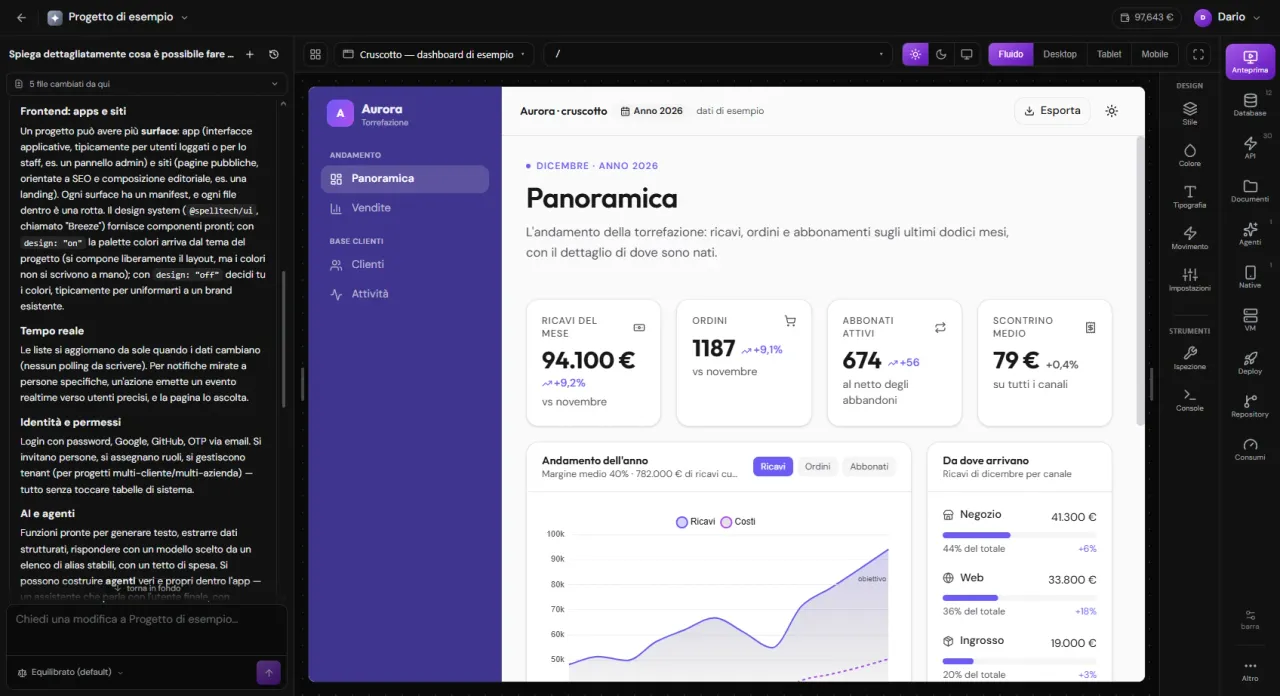
studio.spelltech.cloud
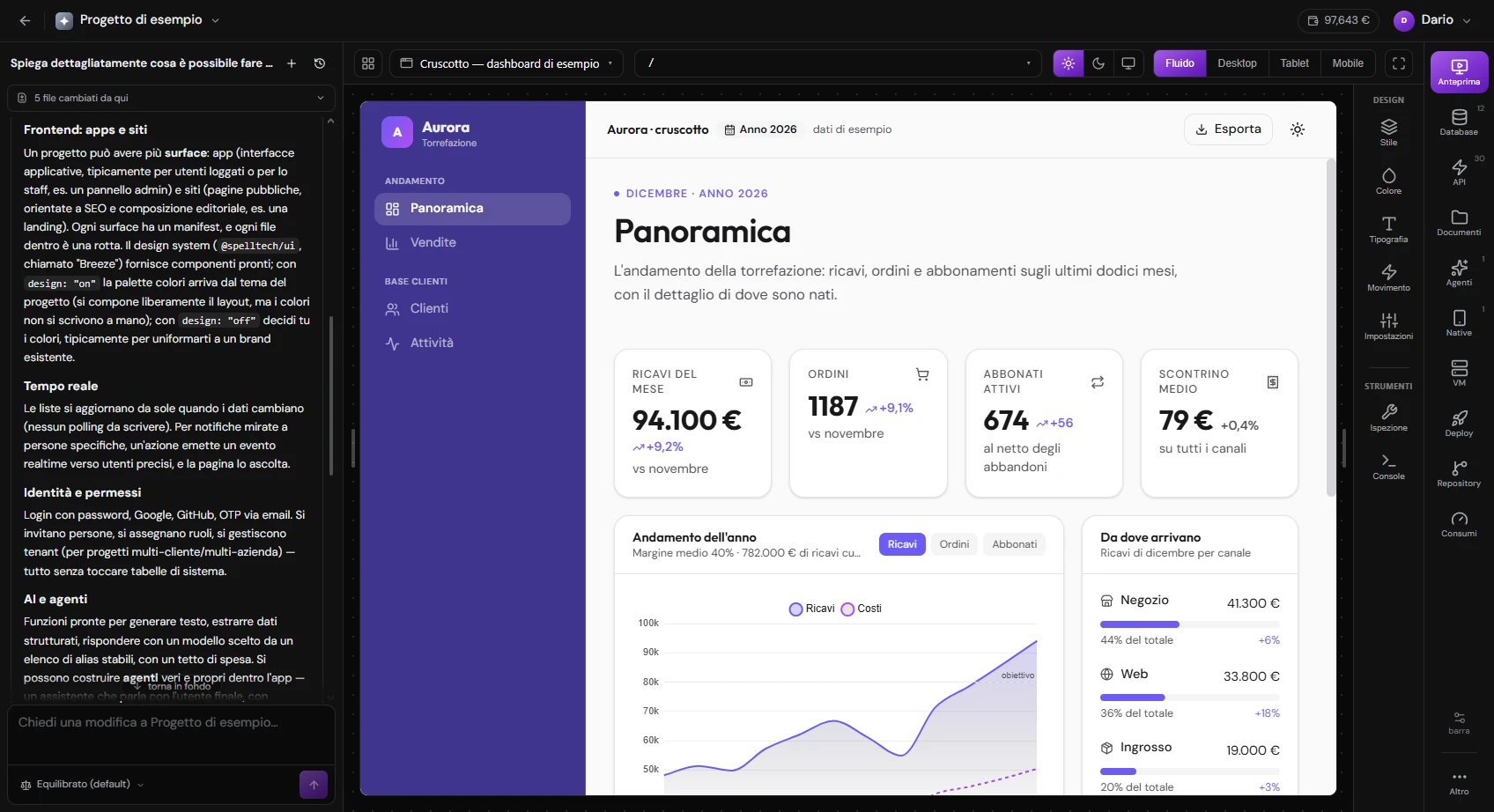
Il cockpit di progetto dello Studio, a tre colonne: la conversazione con il Builder a sinistra, l'anteprima dell'applicazione al centro, il rail delle sezioni a destra. Meglio con una conversazione già avviata e qualche strumento nell'attività.
Ingrandisci
Il cockpit di progetto dello Studio, a tre colonne: la conversazione con il Builder a sinistra, l'anteprima dell'applicazione al centro, il rail delle sezioni a destra. Meglio con una conversazione già avviata e qualche strumento nell'attività.

A sinistra: l'agente

La conversazione, l'attività degli strumenti che si apre a striscia, le conversazioni salvate. Si comprime in una barra sottile quando ti serve tutto lo spazio.

Al centro: quello che guardi

L'anteprima è l'applicazione vera in esecuzione, non un'immagine: ci si entra, si fa il login come un utente, si prova un'azione.

A destra: dove andare

Le sezioni del progetto in un rail sempre uguale: sette voci, e altre cinque con la modalità avanzata. Un selettore dice se guardi l'ambiente di lavoro o quello pubblicato.

Il primo minuto

Da dove nasce un progetto

Si sceglie da cosa partire fra i progetti già in piedi, divisi come nello Studio, e si dà un nome. L'indirizzo si scrive sotto mentre digiti, e se non ti piace lo cambi. Se non sai da dove partire, lo sceglie l'agente — o parte dal foglio bianco, se la tua idea non somiglia a nessuno.

Vuoto
Le tabelle di sistema, un ambiente di lavoro e nient'altro: ogni scelta è da fare.
Sito
Pagine pronte al build e notizie in cache, quindi veloci e indicizzabili; notizie in bozza pubblicate dallo staff e un modulo di contatto che archivia la richiesta e manda l'email.
Negozio online
Vetrina per categorie, carrello e pagamento con carta, spedizione gratuita sopra una soglia, magazzino che scala al pagamento e un'email a ogni stato dell'ordine.
Ordini al tavolo
Il cliente ordina inquadrando il QR del tavolo, senza account; la cucina vede arrivare gli ordini in tempo reale e la sala chiude il conto del tavolo.
Preventivi e fatture
Preventivi con righe e IVA che diventano fatture, numerazione annuale senza buchi, note di credito, il PDF per email, incassi anche parziali e promemoria delle scadute.
Clienti e trattative
Aziende, contatti e trattative su una bacheca a fasi, attività e promemoria, import da CSV. Ogni commerciale vede le sue trattative, il responsabile tutte.
Assistenza e portale clienti
Ogni azienda cliente apre le sue richieste e le segue fino alla chiusura, scarica i documenti condivisi e carica quelli richiesti, con le scadenze ricordate per email.
Agenda e risorse
Campi, sale o professionisti prenotati in esclusiva per l'orario scelto: prezzi a fasce, pacchetti di ore con scadenza e una lista d'attesa che si promuove da sola.
Posti a orario
Lezioni di gruppo o visite con i posti contati: l'orario si genera in blocco dallo schema della settimana, si prenota e si disdice entro un preavviso, lo staff segna le presenze.
Eventi e biglietti
Il cartellone pubblico, biglietti di più tipi con i posti contati, il QR per email e il controllo all'ingresso dal telefono, con gli entrati contati in tempo reale.
Iscritti e abbonamenti
Abbonamenti a periodo e carnet a ingressi con scadenza, la tessera con il QR letta al banco, i rinnovi online con il loro promemoria.
Corsi online
Catalogo pubblico indicizzabile, iscrizione gratuita o a pagamento, lezioni e materiali aperti solo agli iscritti, avanzamento, quiz e attestato in PDF.
Progetti e attività
Una bacheca di attività per progetto che si aggiorna in diretta per tutti, con assegnatari, checklist, allegati privati e @menzioni che arrivano come notifica.
Personale e turni
Ferie e permessi con approvazione e saldo annuo, turni sulla settimana, timbrature dal telefono, il riepilogo del mese in Excel e i documenti privati di ognuno.
Magazzino
Carichi, scarichi e rettifiche registrati, giacenze che non scendono mai sotto zero, ordini ai fornitori, l'avviso del sottoscorta ogni mattina ed etichette col codice a barre.
Interventi tecnici
L'ufficio pianifica, il tecnico lavora dal telefono con foto, ricambi e la firma del cliente sullo schermo; a fine lavoro il rapporto in PDF parte da solo.
Annunci e marketplace
Annunci con foto messi da chi si registra, moderazione col motivo, ricerca per categoria, città e prezzo, una chat dal vivo fra compratore e venditore e le recensioni.
SaaS multi-organizzazione
Ogni cliente apre la sua organizzazione e invita i colleghi, passa al piano a pagamento, collega i suoi programmi con chiavi API e webhook firmati.
Assistente AI
Un assistente per i clienti registrati che risponde dai documenti dell'azienda e dai loro ordini, con crediti mensili per persona e i casi difficili passati allo staff.

Una forma di partenza non è una gabbia: è un progetto già in piedi — con i suoi dati di prova, i suoi scenari e la verifica finale verde — che dal secondo messaggio diventa il tuo.

Il giro

Dalla frase all'anteprima, passo per passo

Ogni giro ha la stessa forma: si capisce, si costruisce, si verifica. L'agente lavora da solo, e si ferma per chiedere quando serve la tua risposta.

La conversazione
La tua frasee le risposte alle domande
Si capisce
Requisitinelle tue parole, con la prova
Si costruisce
Dati e accessidata/ · project.json
Backend e scenariserver/ · tests/
Aspetto e pagineclient/
La verifica
Verifica finalescenari, pagine e tipi
L'anteprima
Anteprimaambiente di prova
  1. La conversazione
    La tua frasee le risposte alle domande
  2. Si capisce
    Requisitinelle tue parole, con la prova
  3. Si costruisce
    Dati e accessidata/ · project.json
    Backend e scenariserver/ · tests/
    Aspetto e pagineclient/
  4. La verifica
    Verifica finalescenari, pagine e tipi
  5. L'anteprima
    Anteprimaambiente di prova
Fili viola: l'agente costruisce · fili ambra: quello che vedi
I requisiti

Prima si capisce, poi si scrive

Un lavoro grande non parte scrivendo file: parte da quello che hai chiesto, riscritto in requisiti che leggi e approvi. Cambiarli costa una frase; cambiare il codice già scritto, di più.

Prima le domande
Con una richiesta grande l'agente non parte a scrivere: legge il progetto, e ti fa un solo messaggio di domande — poche, ognuna con le sue risposte possibili e quella consigliata.
Poi i requisiti, nelle tue parole
Quello che hai chiesto diventa un elenco numerato — R1, R2… — scritto come lo diresti tu, ognuno con la prova che lo dimostrerà: uno scenario, una pagina vista da un ruolo. Si approva rispondendo al messaggio.
Poi si costruisce, nell'ordine giusto
Dati e accessi, l'aspetto, il backend con i suoi scenari, le pagine. L'agente lavora nella cartella del progetto, e scrive solo sull'ambiente di prova.
E il resoconto parte dai requisiti
A fine lavoro vedi ogni requisito con la sua prova, e ogni cosa che non è stata fatta, detta come non fatta. Un controllo che non ha potuto guardare niente non diventa verde: lo dice.
L'anteprima

Non è un'immagine: è l'applicazione che gira

Mentre l'agente scrive, quello che vedi al centro è il codice in esecuzione sull'ambiente di prova. Entri come un tuo utente, premi i tasti, guardi cosa succede ai dati — e l'agente sa cosa stai guardando.

Sa con chi sei dentro

Se una schermata «non funziona», metà delle volte è perché la stai guardando da sloggato o con il ruolo sbagliato. L'agente conosce la pagina, la rotta, l'identità e i permessi con cui sei entrato.

Ci provi davvero

Entri come un tuo utente, premi i tasti e i dati cambiano per davvero, sull'ambiente di prova: quello che provi è quello che poi pubblichi.

Anche stretta, anche a schermo intero

Si guarda alla larghezza di un telefono senza uscire dallo Studio, che è il momento in cui si scoprono le griglie che non si stringono; o si prende tutta la finestra.

E quando qualcosa si rompe

Gli errori della console e le richieste fallite arrivano all'agente col messaggio successivo: non serve copiarglieli.

Chi risponde

Quale agente, e quante conferme gli chiedi

L'agente è uno solo; le conferme sono una scelta tua, e stanno sotto al campo dove scrivi.

L'agente
  • Builder
    Un solo agente fa tutto: capisce la richiesta, scrive dati, azioni e schermate, prova, corregge e riferisce. Lavora a un livello di ragionamento medio e lo alza dove serve — leggendo un fallimento della verifica — invece di chiederti di sceglierlo. Ha il suo connettore per Claude.
  • Una conversazione, un progetto in vista
    Una conversazione appartiene a un'organizzazione e legge tutti i suoi progetti; scrive solo in quelli a cui le dai accesso, e se ne serve un altro te lo chiede.
Le conferme
  • Automatica
    Il predefinito. Lavora senza fermarsi e chiede solo per quello che è davvero rischioso: dati che si perderebbero, un messaggio a una persona vera, una spesa oltre soglia, un accesso da togliere.
  • Autonoma
    Non chiede niente: l'attività del turno resta visibile, riga per riga. Va bene quando sai dove sta andando.
  • Manuale
    Chiede prima di ogni scrittura. Si offre solo con la modalità avanzata dello Studio accesa.

In tutti i modi l'agente lavora solo sull'ambiente di prova. La produzione la tocchi tu, e da un'altra schermata.

Cosa sa già

Non impara il tuo progetto: conosce lo stack

La differenza fra un agente che scrive codice e un agente che costruisce su una piattaforma è tutta qui. Le regole dello stack sono le sue, quindi non inventa un modo di fare le cose e non ti lascia un progetto scritto in un dialetto che poi solo lui capisce.

Lo stack, per intero
Non deve indovinare come si scrive un'unità o come si dichiara un permesso: le procedure della piattaforma sono sue, e le apre una per volta quando il lavoro le chiede — i dati e gli accessi, le pagine, il kit, l'aspetto.
Come si mette in piedi un'app
I progetti di partenza sono anche i suoi esempi svolti: quando gli serve un meccanismo — un pagamento, un QR, un PDF, una chat dal vivo — sa in quale è già scritto, e come. E le scelte che di solito si sbagliano la prima volta.
Come si compone una schermata
Il kit con le sue regole: sa che un colore non si scrive a mano, che una griglia deve stringersi su un telefono e quale blocco parla già col backend. Parte da un catalogo di stili e di composizioni di pagina, e per ciò che il kit non fa c'è una libreria sola per ogni lavoro, già installata.
E come deve sembrare
Una superficie pubblica passa da una direzione artistica prima di scrivere una riga, e dopo si guarda: la critica fotografa le pagine a telefono e a schermo largo e le giudica.
Prima di dire «fatto»

Il lavoro si dichiara finito solo dopo la verifica

Scrivere è la parte facile. Quello che separa un agente utile da uno che lascia il lavoro a metà è cosa succede dopo: la verifica finale passa ogni scenario, ogni pagina e i tipi, e i fallimenti si correggono prima di rispondere.

La verifica finale
Quando il lavoro è finito, l'agente fa girare la verifica finale: ogni scenario, i controlli derivati dalle dichiarazioni, il disegno di ogni pagina per ogni persona che può aprirla, i tipi del frontend e del backend e la critica visiva. Non usa nessun modello per decidere, e dà sempre lo stesso esito.
Prova davvero
Esegue l'azione come una persona di quel ruolo, apre la pagina in un browser e percorre il flusso. I controlli che contano si salvano come scenari del progetto, da rieseguire quando vuoi: confrontano righe, email con i loro allegati, notifiche e messaggi in tempo reale con quello che ti aspetti.
Un ambiente solo per le prove
Gli scenari girano su un terzo ambiente, di test: la struttura del progetto, i suoi dati di partenza — con le date relative a oggi — e una persona per ogni ruolo. Ogni scenario si disfa alla fine; email, notifiche, pagamenti e servizi esterni si registrano senza partire, e i dati dell'ambiente di lavoro non si toccano.
Cosa manca, e cosa non torna
La copertura dice cosa ha una prova: per ogni azione il percorso che riesce e ogni rifiuto che può dare, per ogni pagina ogni persona che la apre. I fallimenti arrivano con il file, la rotta e il ruolo: l'agente li corregge, e quello che non riesce a sistemare lo riporta, senza dichiarare finito il lavoro.
Le sezioni

Quando smetti di parlare, entri

Costruire parlando non vuol dire non poter guardare. Ogni pezzo del progetto ha la sua sezione, ordinata, dove si legge e si corregge a mano — e l'agente ci lavora dentro insieme a te.

Anteprima

L'applicazione che gira adesso, dentro la pagina.

Panoramica

Stato, persone, traffico, consumi e i segnali da guardare.

Dati

Il database con la griglia e il disegno delle relazioni, e i documenti.

Logica

API, test e copertura, agenti e il registro delle esecuzioni.

Versioni

Le versioni pubblicate, le differenze fra prova e pubblico, il ritorno a una versione, i backup.

Pubblicazione

Domini, email e notifiche push.

Impostazioni

Persone e accessi, sicurezza, servizi, segreti, chiavi API, progetti collegati, pagamenti, preferenze.

Codice

Con la modalità avanzata: tutti i file, in un editor vero.

Superfici e app

Con la modalità avanzata: le facce del progetto, chi ci entra e come, e le app Android.

VM e repository

Con la modalità avanzata: le macchine accese e spente, e il codice nativo su GitHub.

E dopo di te

Anche i tuoi utenti possono avere un agente

Lo stesso motivo per cui costruisci parlando puoi darlo a chi usa la tua applicazione: un assistente dentro il prodotto, che conosce i dati del progetto e sa fare le cose che gli hai permesso — cercare, prenotare, riepilogare, aprire una pratica.

Si descrive a parole

Chi è, cosa sa, come deve rispondere: sono file di testo dentro il progetto.

Gli strumenti li scegli tu

Quello che l'agente può fare sono azioni del tuo progetto, con i tuoi permessi. Nient'altro.

E la chat c'è già

Conversazioni salvate, cronologia e la schermata per parlarci: non c'è niente da montare.

Si parte gratis

La prima frase è la parte più veloce.

Apri lo Studio, racconta cosa ti serve e guarda il progetto prendere forma. La dotazione iniziale basta per costruirne uno intero.